Giai đoạn thiết kế sơ bộ đòi hỏi tốc độ xử lý nhanh và nhiều yếu tố cần được xem xét. Chẳng hạn, không gian có đủ ánh sáng tự nhiên không? Các vị trí đỗ xe có phù hợp với mặt bằng? Bản vẽ đang thực hiện trong Forma Building Design có thể xuất sang AutoCAD hay không?
Autodesk đã bổ sung nhiều cải tiến nhằm giúp người dùng giải quyết những vấn đề này ngay từ giai đoạn đầu, khi việc điều chỉnh thiết kế vẫn còn dễ dàng. Dưới đây là những tính năng mới đáng chú ý trong Forma Building Design.
Phân tích ánh sáng tự nhiên trong nhà với Indoor Daylight
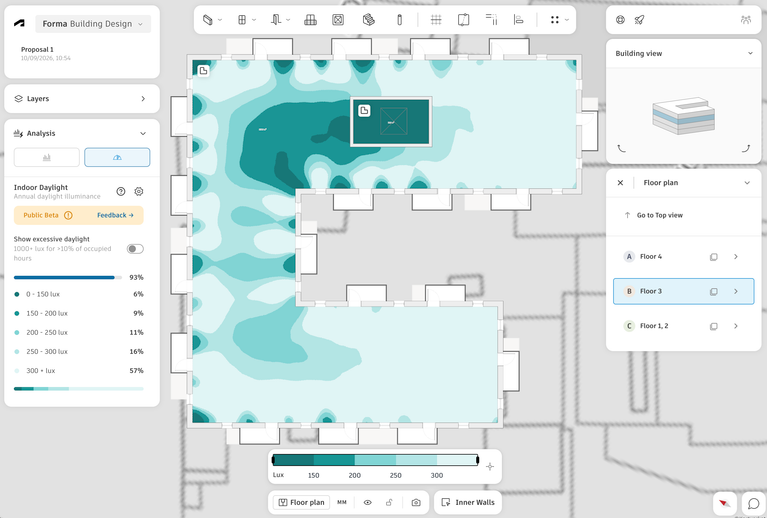
Indoor Daylight cung cấp thông tin nhanh về khả năng tiếp nhận ánh sáng tự nhiên của các không gian trong công trình trong thời gian sử dụng, dựa trên điều kiện của một năm điển hình.
Người dùng có thể truy cập Indoor Daylight trong bảng Analysis ở cả chế độ xem 3D và Floor Plan. Chỉ cần chọn Daylight Analysis, sau đó chọn Indoor Daylight để bắt đầu phân tích tự động mà không cần thiết lập thêm.
Tính năng này bổ sung cho các công cụ phân tích có sẵn như Sun Hours và Daylight Potential dành cho mặt đứng và cửa sổ, giúp kiến trúc sư đánh giá toàn diện hơn về điều kiện ánh sáng của công trình trước khi chuyển sang Revit.
Kết nối quy trình làm việc giữa Forma Building Design và AutoCAD
AutoCAD vẫn là một phần trong quy trình làm việc của nhiều kiến trúc sư. Hai cải tiến mới giúp việc chuyển đổi dữ liệu giữa AutoCAD và Forma Building Design thuận tiện hơn, hạn chế phải dựng lại bản vẽ từ đầu.
Nhập bản vẽ từ AutoCAD
Người dùng có thể nhập file DXF vào Floor Plan, sau đó dựa trên bản vẽ có sẵn để tạo mặt bằng trong Forma Building Design. Sau khi hoàn thiện, thiết kế có thể tiếp tục được phát triển trong Forma Building Design, chuyển sang Revit để xây dựng mô hình BIM hoặc xuất ngược lại AutoCAD.
Xuất bản vẽ sang AutoCAD
Thiết kế mặt bằng trong Forma Building Design hiện có thể được xuất dưới dạng file DWG để tiếp tục chỉnh sửa trong AutoCAD mà không cần dựng lại từ đầu. Bản vẽ sau khi xuất cũng có thể được sử dụng trong các công cụ minh họa để phục vụ công tác trình bày và thuyết trình.
Người dùng có thể tùy chỉnh các đối tượng xuất ra, bao gồm công trình, thành phần, label và đơn vị đo. Nhờ đó, file xuất có thể đáp ứng nhiều mục đích khác nhau: giữ đầy đủ thông tin để tiếp tục triển khai thiết kế kỹ thuật hoặc chỉ xuất các thành phần cần thiết để tạo bản vẽ mặt bằng gọn gàng, hoàn chỉnh hơn.
Bố trí vị trí đỗ xe trực tiếp trên mặt bằng
Việc xác định số lượng vị trí đỗ xe phù hợp với diện tích công trình sẽ dễ dàng hơn với công cụ Parking trong Forma Building Design. Tính năng này giúp người dùng kiểm tra số lượng chỗ đỗ xe có thể bố trí và diện tích mặt bằng cần sử dụng.
Công cụ Parking nằm trên thanh công cụ Floor Plan, bao gồm các tùy chọn bố trí vị trí đỗ xe và lối ra vào. Người dùng có thể sao chép hoặc chỉnh sửa mẫu đỗ xe để thiết lập chiều rộng, chiều sâu, ký hiệu dành cho người khuyết tật, xe điện (EV) và lối đi tiếp cận.
Một số thao tác bố trí đáng chú ý gồm:
• Thêm từng vị trí đỗ xe hoặc kéo để tạo thành một hàng.
• Sử dụng tay nắm trên vùng chọn để nhân bản các vị trí đã bố trí.
• Tận dụng tính năng Snapping theo tường, đường lưới và cột. Các vị trí vượt khỏi phạm vi mặt bằng hoặc bị chồng lấn sẽ được đánh dấu để người dùng dễ nhận biết.
Công cụ này cũng tích hợp tùy chọn bố trí cửa garage, có thể sử dụng tương tự công cụ Door thông thường. Tổng số vị trí đỗ xe được thống kê theo từng loại trong bảng Area Metrics, đồng thời dữ liệu bãi đỗ xe khi xuất sang DXF sẽ được lưu trên một layer riêng.
Bổ sung nội thất để đánh giá tỷ lệ không gian
Việc bố trí nội thất giúp kiến trúc sư hình dung rõ hơn về tỷ lệ, quy mô và trải nghiệm sử dụng không gian, cả trên bản vẽ mặt bằng lẫn mô hình 3D.
Trên mặt bằng (Floor Plan)
Trong chế độ xem Floor Plan, người dùng có thể truy cập công cụ Furniture trên thanh công cụ để lựa chọn và thêm các món đồ nội thất. Menu có thể được mở rộng riêng để thuận tiện khi thao tác.
Tùy từng loại nội thất, kích thước có thể được điều chỉnh tự do, thay đổi đồng thời chiều rộng và chiều dài hoặc tự động bổ sung các thành phần liên quan. Ví dụ, khi tăng chiều rộng của bàn, hệ thống có thể tự động thêm ghế tương ứng.
Nội thất cũng được hỗ trợ khi xuất dữ liệu: dưới dạng Families trong Revit hoặc Blocks trong file DWG.
Trên mô hình 3D
Sau khi bố trí nội thất trên mặt bằng, người dùng có thể chuyển sang chế độ xem 3D để quan sát tổng thể không gian. Để kiểm tra chi tiết hơn, có thể sử dụng Exploded View hoặc tắt hiển thị Roof Layer trong menu Layers.
Chủ động đánh giá và hoàn thiện thiết kế ngay từ giai đoạn đầu
Kiến trúc sư có thể đánh giá khả năng tiếp nhận ánh sáng tự nhiên, kiểm tra phương án bố trí bãi đỗ xe, hình dung tỷ lệ không gian thông qua nội thất và kết nối dữ liệu với AutoCAD. Nhờ đó, nhiều vấn đề thiết kế có thể được phát hiện và xử lý sớm ngay trên cùng một nền tảng, trước khi chuyển sang giai đoạn triển khai BIM.
Nguồn: autodesk.com
Để biết thêm thông tin chi tiết và nhận nhiều ưu đãi lớn từ công ty Tân Đức, vui lòng liên hệ tại:
CÔNG TY CP PHÁT TRIỂN KỸ THUẬT & THƯƠNG MẠI TÂN ĐỨC
ĐỐI TÁC VÀNG MẢNG D&M TẠI VIỆT NAM
103 Pasteur, Phường Sài Gòn, TP HCM
Phone: (028) 3822 0590 / 3829 2399 / 3822 9633
Fax: (028) 3829 7431